
Du willst Windows schneller machen, ohne gleich einen neuen Rechner zu kaufen? Gute Nachricht: Bei den meisten Windows-11-PCs steckt die Bremse nicht in der Hardware, sondern in überfüllten Autostart-Listen, vollen Laufwerken, veralteten Treibern und Programmen, die unbemerkt im Hintergrund arbeiten. Mit den Bordmitteln von Windows 11 räumst du das in einer Stunde auf.
Dieser Ratgeber zeigt dir Schritt für Schritt, was wirklich wirkt, welche Tuning-Mythen du ignorieren kannst und wann ein Hardware-Upgrade mehr bringt als jede Einstellung. Außerdem klären wir, was das Supportende von Windows 10 für dich bedeutet – denn ein unsicheres System ist nie ein schnelles System.
Windows schneller machen: Was das konkret bedeutet
Windows schneller machen heißt, alle Prozesse zu reduzieren, die Prozessor, Arbeitsspeicher und Datenträger unnötig belasten, und das System aktuell zu halten. Dazu gehören ein schlanker Autostart, ausreichend freier Speicher, aktuelle Updates und Treiber, ein passender Energiemodus und eine SSD. Registry-Cleaner und Tuning-Tools brauchst du dafür nicht.
Wichtig ist beim Windows schneller machen die Reihenfolge: Erst findest du heraus, was deinen PC bremst, dann behebst du gezielt die Ursache. Wer wahllos Dienste abschaltet, riskiert Fehler und gewinnt meist nichts.
Erst messen, dann handeln: Bremsen im Task-Manager finden
Der Task-Manager ist dein wichtigstes Diagnosewerkzeug. Du öffnest ihn mit Strg + Umschalt + Esc. Unter „Prozesse“ siehst du, welche Programme gerade CPU, Arbeitsspeicher, Datenträger und Netzwerk beanspruchen. Ein Klick auf die Spaltenüberschrift sortiert die Liste nach Last.
Achte auf diese typischen Muster:
•
Datenträger dauerhaft bei 100 Prozent: häufig ein Hinweis auf eine alte Festplatte (HDD), laufende Updates, Indizierung oder einen Virenscan.
•
Arbeitsspeicher fast voll: zu viele offene Programme und Browser-Tabs oder schlicht zu wenig RAM für deine Arbeitsweise.
•
Einzelner Prozess mit hoher CPU-Last: oft ein hängendes Programm, ein Synchronisationsdienst oder ein Updater.
•
Unbekannte Prozesse: per Rechtsklick „Online suchen“ prüfen, bevor du etwas beendest oder deinstallierst.
Unter „Leistung“ zeigt dir der Task-Manager zudem, wie viel RAM verbaut ist und ob dein Laufwerk eine SSD oder HDD ist. Seit Windows 11 Version 26H2 lässt sich dort laut Microsoft auch die Auslastung der NPU verfolgen, falls dein Gerät einen KI-Beschleuniger besitzt.
Windows schneller machen in 10 Schritten
Die folgende Liste zum Windows schneller machen ist nach Aufwand und Wirkung sortiert. Arbeite sie von oben nach unten ab und starte den PC zwischendurch neu, damit du die Veränderung spürst.
1.
Updates installieren: Einstellungen > Windows Update > „Nach Updates suchen“. Installiere auch optionale Treiberupdates, wenn du Probleme mit Grafik oder WLAN hast.
2.
Autostart entrümpeln: Task-Manager > „Autostart-Apps“. Deaktiviere alles, was du nicht sofort nach dem Hochfahren brauchst, etwa Launcher, Updater und Messenger.
3.
Unnötige Programme deinstallieren: Einstellungen > Apps > Installierte Apps. Vorinstallierte Testversionen und Hersteller-Tools fliegen zuerst.
4.
Speicherplatz freigeben: Einstellungen > System > Speicher. Nutze die Bereinigungsempfehlungen und lösche temporäre Dateien.
5.
Speicheroptimierung aktivieren: Sie räumt temporäre Dateien und den Papierkorb künftig automatisch auf.
6.
Energiemodus prüfen: Einstellungen > System > Strom und Akku. Am Netzteil darf es „Beste Leistung“ sein.
7.
Visuelle Effekte reduzieren: In den erweiterten Systemeinstellungen unter „Leistung“ lassen sich Animationen und Schatten abschalten.
8.
Browser verschlanken: Überflüssige Erweiterungen entfernen, Tabs schließen, Energiesparfunktionen des Browsers nutzen.
9.
Systemdateien reparieren: In der Eingabeaufforderung als Administrator sfc /scannow ausführen.
10.
Hardware prüfen: HDD gegen SSD tauschen und bei Bedarf Arbeitsspeicher aufrüsten.
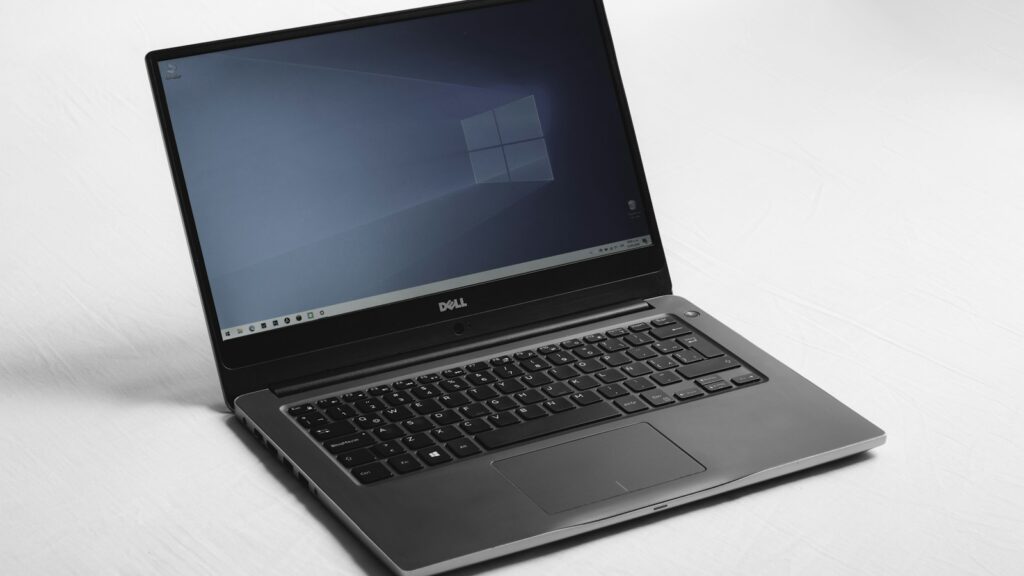
Windows schneller machen gelingt meist direkt in den Einstellungen. Foto: Unsplash
Autostart, Hintergrund-Apps und Bloatware
Willst du Windows schneller machen, liegt der größte Hebel meist beim Systemstart. Jedes Programm, das sich in den Autostart einträgt, verlängert das Hochfahren und belegt danach dauerhaft Arbeitsspeicher. Viele Anwendungen tragen sich bei der Installation ungefragt dort ein.
Autostart-Apps richtig bewerten
Im Task-Manager zeigt die Spalte „Startauswirkung“, wie stark ein Eintrag den Start bremst. Sicherheitssoftware, Treiber-Hilfsprogramme für Touchpad oder Audio und dein Cloud-Speicher dürfen bleiben. Spiele-Launcher, Druckersoftware-Updater, Chat-Apps und Musikdienste startest du besser manuell.
Deaktivieren ist risikolos: Das Programm bleibt installiert und lässt sich jederzeit wieder einschalten. Wenn etwas fehlt, merkst du es beim nächsten Neustart.
Hintergrundaktivität einschränken
Viele Apps aus dem Microsoft Store dürfen im Hintergrund weiterlaufen. Unter Einstellungen > Apps > Installierte Apps > „Erweiterte Optionen“ legst du bei einzelnen Apps fest, ob sie im Hintergrund aktiv sein dürfen. Das spart vor allem auf Notebooks Rechenzeit und Akku.
Bloatware loswerden
Neue Rechner kommen oft mit Testversionen von Virenscannern, Hersteller-Supportprogrammen und Spielen. Zwei Virenscanner parallel bremsen besonders stark. Der integrierte Microsoft Defender reicht für die meisten Privatnutzer aus; deinstalliere abgelaufene Testversionen konsequent.
Speicher aufräumen und Laufwerke optimieren
Wer Windows schneller machen will, sollte zuerst auf den Speicherplatz schauen. Ein fast volles Systemlaufwerk macht Windows träge, weil Updates, Auslagerungsdatei und temporäre Dateien Platz brauchen. Als Faustregel solltest du auf Laufwerk C: immer einen spürbaren Puffer frei halten.
Unter Einstellungen > System > Speicher findest du die Bereinigungsempfehlungen. Windows schlägt dort große oder lange nicht genutzte Dateien, ungenutzte Apps und temporäre Dateien zum Löschen vor. Nach einem großen Funktionsupdate kannst du hier auch den Ordner „Windows.old“ entfernen, wenn du nicht mehr zur alten Version zurückwillst.
Die Speicheroptimierung erklärt Microsoft in seiner Support-Dokumentation ausführlich. Sie ist standardmäßig deaktiviert, löscht nach deinen Vorgaben Papierkorb-Inhalte und temporäre Dateien und kann OneDrive-Dateien, die du länger nicht geöffnet hast, nur noch online vorhalten. Den Downloads-Ordner fasst sie nur an, wenn du das ausdrücklich einstellst.
SSD pflegen statt defragmentieren
Das Werkzeug „Laufwerke optimieren“ erkennt den Laufwerkstyp selbst: Herkömmliche Festplatten werden defragmentiert, SSDs bekommen den TRIM-Befehl. Lass die geplante Optimierung einfach eingeschaltet. Eine SSD manuell zu defragmentieren, bringt keinen Vorteil.
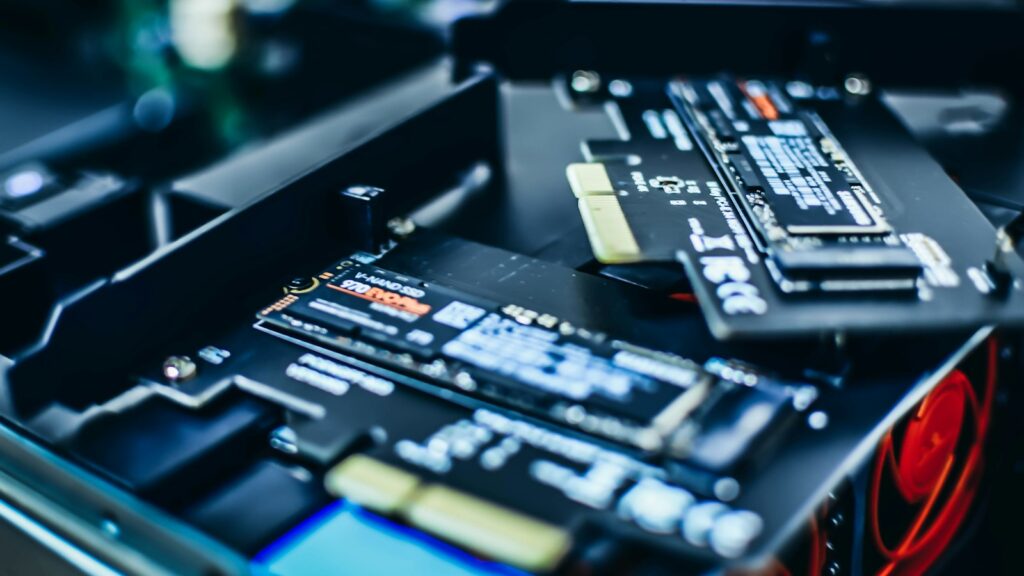
SSD und Arbeitsspeicher entscheiden über das Tempo im Alltag. Foto: Unsplash
Einstellungen, die Windows 11 spürbar beschleunigen
Nach dem Aufräumen lohnt ein Blick auf einige Systemeinstellungen. Damit kannst du Windows schneller machen, ohne etwas zu installieren. Die Einstellungen machen keinen langsamen Rechner zum Rennwagen, glätten aber das Gefühl im Alltag – besonders bei älteren Geräten.
Energiemodus und Grafikeinstellungen
Auf Notebooks drosselt der ausbalancierte Modus Prozessor und Grafik, um Akku zu sparen. Am Netzteil kannst du unter Einstellungen > System > Strom und Akku den Energiemodus auf „Beste Leistung“ stellen. Unterwegs schaltest du wieder zurück.
Unter System > Anzeige > Grafik legst du pro App fest, ob sie die stromsparende oder die leistungsstarke Grafikeinheit nutzen soll. Das hilft bei Geräten mit zwei GPUs, etwa für Bildbearbeitung oder Spiele.
Animationen und Transparenz
Unter Einstellungen > Barrierefreiheit > Visuelle Effekte schaltest du Animations- und Transparenzeffekte ab. Noch feiner geht es über „Erweiterte Systemeinstellungen“ > Leistung > Einstellungen. Auf schwacher Hardware wirken Fenster danach direkter.
Suche und Indizierung
Die Windows-Suche indiziert Dateien, damit Ergebnisse schnell erscheinen. Wenn die Indizierung auf einem älteren Rechner ständig läuft, beschränkst du sie unter Einstellungen > Datenschutz und Sicherheit > Windows durchsuchen auf die klassischen Bibliotheken statt auf den gesamten PC.
Mythen beim Windows schneller machen: Was du dir sparen kannst
Rund um das Thema Windows schneller machen kursieren viele Tipps, die aus Zeiten von Windows XP stammen oder schlicht schaden. Diese Maßnahmen kannst du streichen:
•
Registry-Cleaner: Microsoft unterstützt solche Programme nicht. Der Nutzen ist nicht belegt, das Risiko eines beschädigten Systems dagegen real.
•
Tuning-Suiten mit „Ein-Klick-Optimierung“: Sie laufen selbst im Hintergrund, zeigen Werbung und verändern Einstellungen, die du nicht nachvollziehen kannst.
•
Dienste wahllos deaktivieren: Listen aus dem Netz schalten oft Funktionen ab, die Updates, Drucker oder Bluetooth brauchen.
•
Auslagerungsdatei abschalten: Ohne sie stürzen Programme bei knappem RAM ab, statt nur langsamer zu werden.
•
RAM-Cleaner: Windows verwaltet freien Arbeitsspeicher selbst. Ungenutzter RAM ist verschenkter RAM.
Auch Antiviren-Zusatzpakete mit integrierten „Boostern“ helfen selten. Windows schneller machen gelingt zuverlässiger mit den eingebauten Werkzeugen, die Microsoft pflegt und testet.
Hardware-Upgrade, Neuinstallation und Windows-10-Supportende
Manchmal sind alle Einstellungen ausgereizt, und du kannst Windows schneller machen nur noch über Hardware oder einen Neuanfang. Dann bleiben drei Wege: aufrüsten, Windows zurücksetzen oder das System wechseln.
SSD und Arbeitsspeicher aufrüsten
Steckt in deinem Rechner noch eine klassische Festplatte, ist der Wechsel auf eine SSD das wirksamste Upgrade überhaupt: Start, Programmaufrufe und Updates werden deutlich schneller. Beim Arbeitsspeicher gilt: Microsoft nennt 4 GB als Mindestanforderung für Windows 11. Für Browser mit vielen Tabs, Videokonferenzen und Office ist mehr Arbeitsspeicher im Alltag klar komfortabler. Prüfe vorher, ob dein Gerät aufrüstbar ist – bei vielen dünnen Notebooks ist RAM fest verlötet.
Windows zurücksetzen
Wenn sich über Jahre Software-Reste angesammelt haben, ist ein Neustart von Windows oft schneller erledigt als jede Detailsuche. Unter Einstellungen > System > Wiederherstellung > „PC zurücksetzen“ kannst du deine persönlichen Dateien behalten. Programme musst du danach neu installieren. Sichere vorher trotzdem alles extern – wie eine solide Backup-Strategie aussieht, zeigt unser Ratgeber zum Ransomware-Schutz mit Backups und Notfallplan.
Noch auf Windows 10? Das musst du wissen
Laut Microsofts Informationsseite zum Supportende endete der reguläre Support für Windows 10 am 14. Oktober 2025.
Privatnutzer mit Windows 10 Version 22H2 können sich für die erweiterten Sicherheitsupdates (ESU) registrieren, die Microsoft inzwischen bis zum 12. Oktober 2027 bereitstellt. Mit Microsoft-Konto ist das kostenlos, mit lokalem Konto fällt eine einmalige Gebühr an.
ESU liefert nur kritische Sicherheitsupdates, keine neuen Funktionen. Ist dein PC nicht Windows-11-tauglich, kann ein Linux-Umstieg eine schnelle und sichere Alternative sein. Gerade auf älterer Hardware laufen schlanke Distributionen oft flüssiger als ein überladenes Windows.
Mit regelmäßiger Pflege musst du Windows schneller machen nicht ständig wiederholen. Foto: Unsplash
Dauerhaft schnell bleiben: Deine Wartungsroutine
Einmal aufräumen reicht nicht, denn mit jeder Installation wächst der Ballast wieder. Mit einer kleinen Routine musst du Windows schneller machen nicht ständig von vorn beginnen.
•
Wöchentlich: PC komplett neu starten statt nur in den Energiesparmodus zu schicken, damit Updates greifen und Speicherlecks verschwinden.
•
Monatlich: Autostart-Liste und installierte Apps kurz durchsehen, Bereinigungsempfehlungen prüfen.
•
Bei jeder Installation: benutzerdefinierte Installation wählen und Zusatzsoftware sowie Autostart-Häkchen abwählen.
•
Im Browser: nur Erweiterungen behalten, die du wirklich nutzt. Welche sicher und sinnvoll sind, liest du in unserem Ratgeber zu Browser-Erweiterungen.
•
Nach Funktionsupdates: Windows 11 26H2 ist seit Ende September 2026 als kleines Aktivierungspaket für Version 24H2 und 25H2 verfügbar. Prüfe danach, ob neue Autostart-Einträge oder Hintergrund-Apps hinzugekommen sind.
So bleibt dein System schlank, sicher und reaktionsschnell. Wer regelmäßig ein paar Minuten investiert, muss Windows schneller machen nicht als Großprojekt behandeln, sondern erledigt es nebenbei.
Häufige Fragen zu Windows schneller machen
Wie kann ich Windows schneller machen, ohne Programme zu kaufen?
Du kannst Windows schneller machen, indem du mit Bordmitteln arbeitest: Autostart-Apps im Task-Manager deaktivieren, ungenutzte Programme deinstallieren, Speicherplatz über die Bereinigungsempfehlungen freigeben und die Speicheroptimierung einschalten. Installiere außerdem alle Updates und Treiber und wähle am Netzteil den Energiemodus „Beste Leistung“. Kostenpflichtige Tuning-Tools sind dafür nicht nötig.
Bringen Registry-Cleaner und Tuning-Tools etwas?
In aller Regel nicht. Microsoft unterstützt Registry-Cleaner nicht, ein messbarer Geschwindigkeitsgewinn ist nicht belegt, ein beschädigtes System dagegen möglich. Viele Tuning-Suiten laufen selbst dauerhaft im Hintergrund und zeigen Werbung. Die eingebauten Werkzeuge von Windows 11 wie Speicheroptimierung, Task-Manager und Laufwerksoptimierung leisten das Gleiche zuverlässiger und ohne zusätzliche Risiken.
Welches Hardware-Upgrade bringt am meisten?
Läuft dein Rechner noch mit einer klassischen Festplatte, ist der Umstieg auf eine SSD das wirksamste Upgrade: Systemstart, Programmaufrufe und Updates werden deutlich schneller. An zweiter Stelle steht mehr Arbeitsspeicher, wenn der Task-Manager regelmäßig eine fast volle RAM-Auslastung zeigt. Prüfe vorher, ob dein Gerät aufrüstbar ist, denn bei vielen Notebooks ist der Speicher verlötet.
Wann lohnt es sich, Windows zurückzusetzen?
Ein Zurücksetzen lohnt sich, wenn dein PC trotz Aufräumen langsam bleibt, sich Fehler häufen oder du nach Jahren nicht mehr weißt, welche Software installiert ist. Über „PC zurücksetzen“ in den Wiederherstellungsoptionen kannst du persönliche Dateien behalten. Danach kannst du Windows schneller machen, indem du nur noch Nötiges neu installierst. Lege vorher unbedingt eine vollständige externe Sicherung an.
Was passiert mit Windows 10 nach dem Supportende?
Der reguläre Support für Windows 10 endete am 14. Oktober 2025. Privatnutzer mit Version 22H2 erhalten über das ESU-Programm laut Microsoft noch bis zum 12. Oktober 2027 kritische Sicherheitsupdates, mit Microsoft-Konto kostenlos. Neue Funktionen gibt es nicht mehr. Langfristig solltest du auf Windows 11 wechseln oder bei ungeeigneter Hardware eine Alternative wie Linux prüfen.