
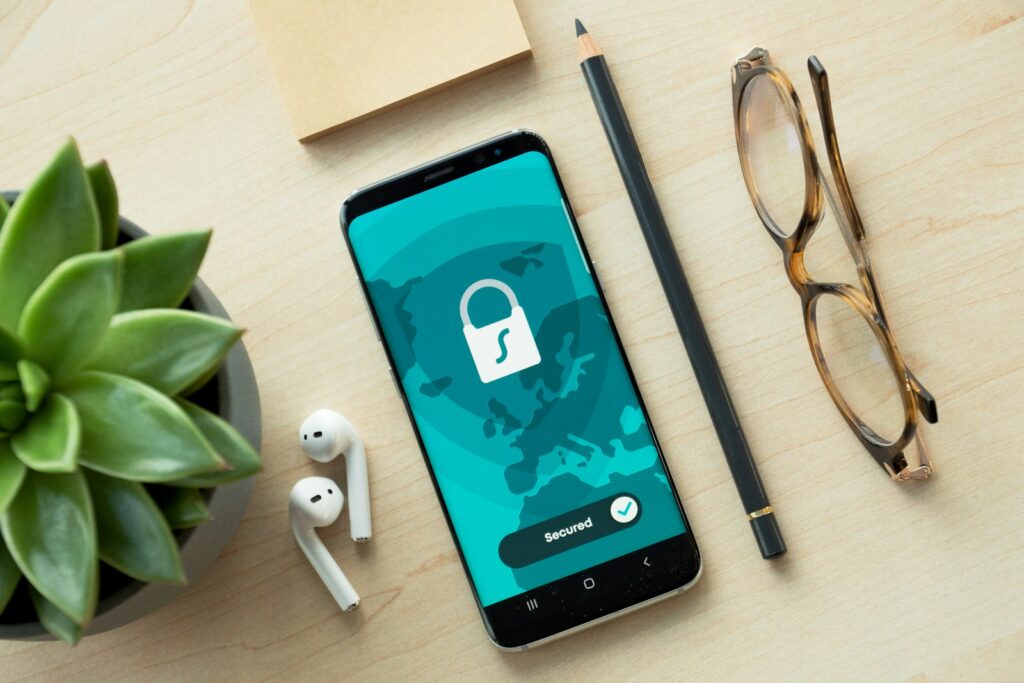
Passwörter werden vergessen, wiederverwendet oder auf gefälschten Websites abgegriffen. Passkeys sollen dieses Problem lösen: Statt eines Passworts bestätigen Sie die Anmeldung mit Fingerabdruck, Gesichtserkennung oder der PIN Ihres Geräts. Immer mehr Onlinedienste, Betriebssysteme und Browser unterstützen das Verfahren. Wie es funktioniert und wie Sie umsteigen, lesen Sie hier.
Was sind Passkeys?
Passkeys basieren auf den offenen Standards der FIDO Alliance und des W3C. Beim Einrichten erzeugt Ihr Gerät ein Schlüsselpaar: Der öffentliche Schlüssel wird beim Onlinedienst gespeichert, der private Schlüssel verbleibt geschützt auf Ihrem Gerät oder in Ihrem Passwort-Manager. Bei der Anmeldung stellt der Dienst eine kryptografische Aufgabe, die nur mit dem privaten Schlüssel gelöst werden kann. Sie geben diesen Schritt per Biometrie oder Geräte-PIN frei. Ihre biometrischen Daten verlassen dabei das Gerät nicht.
Warum Passkeys sicherer sind
Der entscheidende Vorteil: Ein Passkey ist fest an die Domain des jeweiligen Dienstes gebunden. Auf einer gefälschten Phishing-Seite funktioniert er schlicht nicht, selbst wenn diese täuschend echt aussieht. Da beim Dienst nur der öffentliche Schlüssel liegt, können Angreifer bei einem Datenleck keine verwertbaren Anmeldedaten erbeuten. Zudem müssen Sie sich nichts merken und keine Passwörter mehr erfinden.
Passkeys einrichten: Schritt für Schritt
- Aktualisieren Sie Betriebssystem und Browser auf eine aktuelle Version.
- Melden Sie sich wie gewohnt beim gewünschten Dienst an und öffnen Sie die Sicherheits- oder Kontoeinstellungen.
- Wählen Sie die Option, einen Passkey zu erstellen, oft unter Bezeichnungen wie Passkey oder Anmeldung ohne Passwort.
- Bestätigen Sie mit Fingerabdruck, Gesichtserkennung oder Geräte-PIN und legen Sie fest, wo der Passkey gespeichert wird.
- Melden Sie sich ab und testen Sie die Anmeldung mit dem neuen Passkey.
- Richten Sie für wichtige Konten einen zweiten Passkey auf einem weiteren Gerät oder einem Sicherheitsschlüssel ein.
Beginnen Sie mit zentralen Konten wie E-Mail, Cloud-Speicher und großen Plattformen, denn über diese lassen sich oft weitere Zugänge zurücksetzen.
Worauf Sie achten sollten
Passkeys werden häufig über die Cloud des Plattformanbieters oder einen Passwort-Manager zwischen Ihren Geräten synchronisiert. Das ist bequem, bindet Sie aber an dieses Ökosystem. Prüfen Sie, wie Sie im Fall eines Geräteverlusts wieder Zugriff erhalten, und bewahren Sie Wiederherstellungscodes sicher auf. Nicht jeder Dienst unterstützt Passkeys bereits, und viele lassen das alte Passwort parallel bestehen. Sichern Sie dieses deshalb weiterhin mit einem starken Passwort und einem zweiten Faktor ab.
Fazit
Passkeys machen die Anmeldung zugleich sicherer und bequemer, vor allem weil sie Phishing weitgehend ins Leere laufen lassen. Der Umstieg gelingt am besten schrittweise, beginnend mit den wichtigsten Konten. Wer zusätzlich für Ersatzgeräte und Wiederherstellungsoptionen sorgt, ist für die passwortlose Zukunft gut gerüstet.